この記事で分かること
- Vortex Keyboard M0110のキーマップをVIAで設定する理由
- レイヤー0〜3の構成と、実際に使っているのはどこまでか
- 登録している4つのマクロの用途とキー割り当て
キーボード自体は2026年の開発環境 で紹介した。 今回はそのキーマップの中身を記録しておく。
VIAでキーマップを組む
Vortex Keyboard M0110 はQMK、VIA、Vialの3方式でキーマップを変更できる。 QMKはファームウェアをビルドして書き込む方式で、Vialは専用アプリから設定する方式だ。 自分はブラウザだけで完結するVIA を使っている。
VIAはレイヤーごとにキー配列を画面上で編集でき、変更はキーボードに即座に反映される。 ビルド環境を用意する必要がないので、キー配列を試行錯誤する分にはこれで十分だった。
レイヤー構成
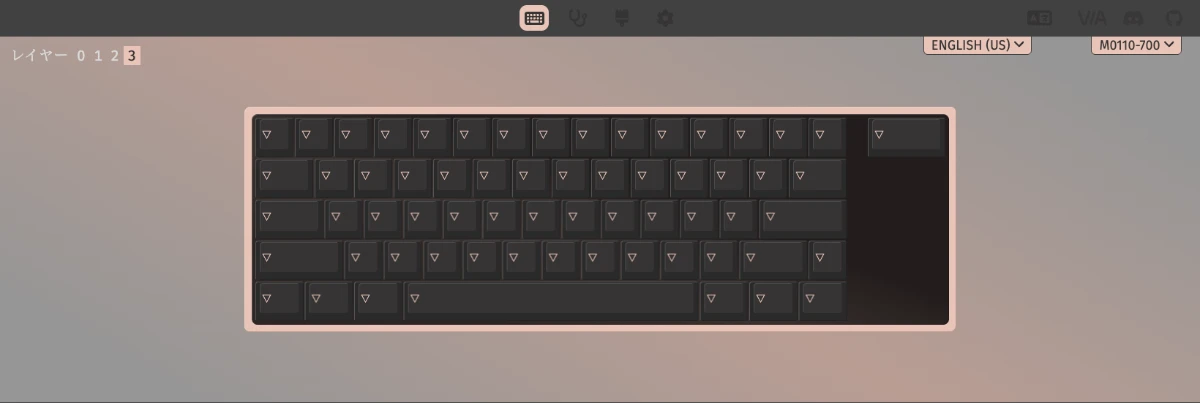
レイヤーは0から3まで4つある。
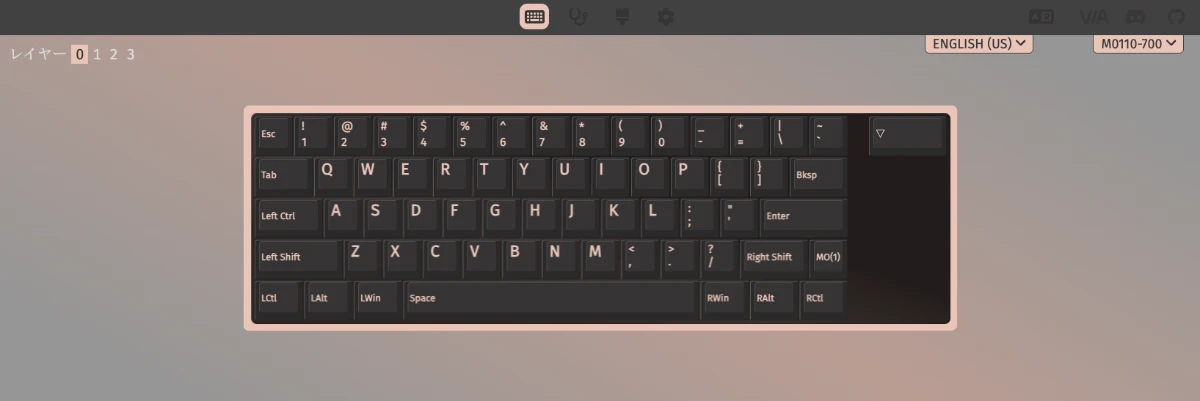
レイヤー0は通常のHHKB配列そのもので、特に変えていない。
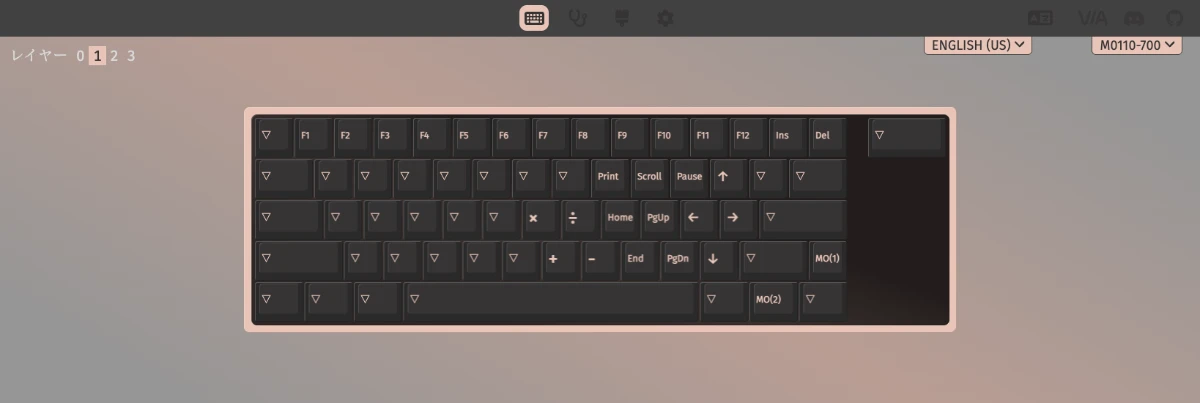
レイヤー1はHHKBのFnキーとの組み合わせに相当するレイヤーで、矢印キーやファンクションキーをここに割り当てている。 こちらも標準的なHHKB配列に沿った構成で、CapsLockキーは不要なので配置していない。
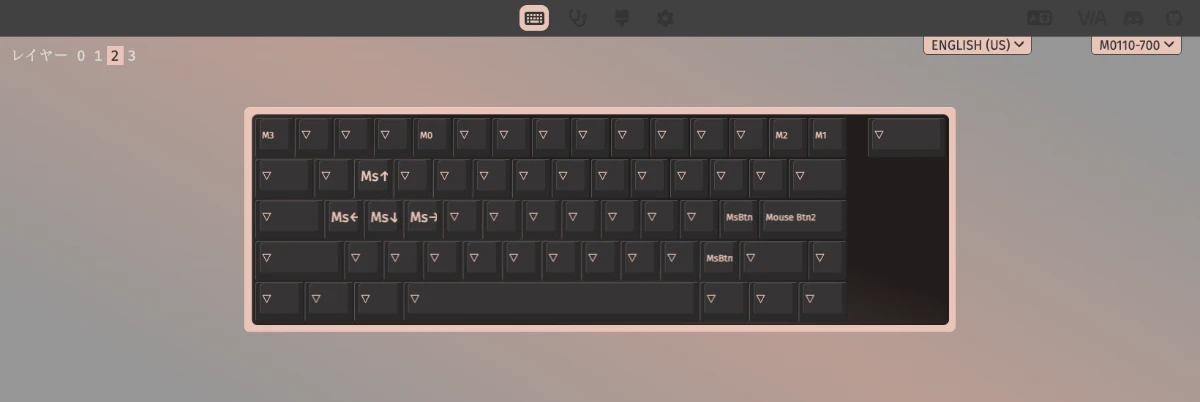
レイヤー2にはマウス操作といくつかのマクロを割り当てているが、実際にはほぼ使っていない。 用意はしたものの、トラックパッドで事足りてしまっている。
レイヤー3は完全に未使用のまま残っている。
マクロ
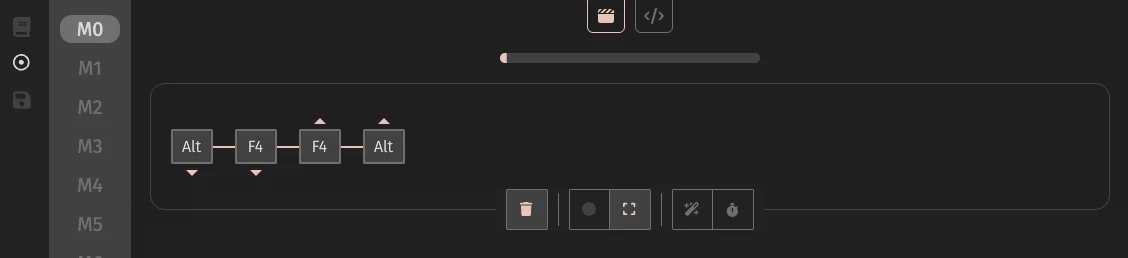
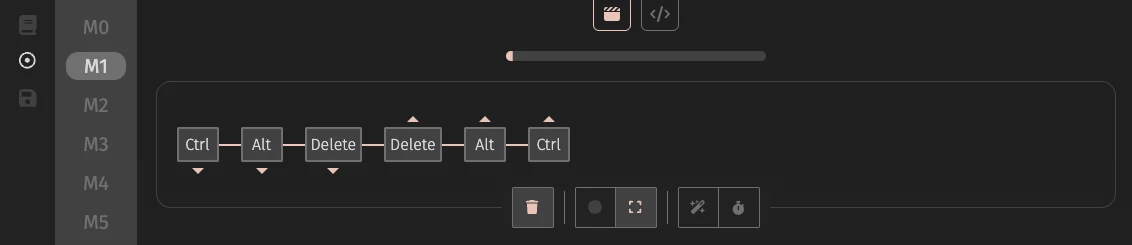
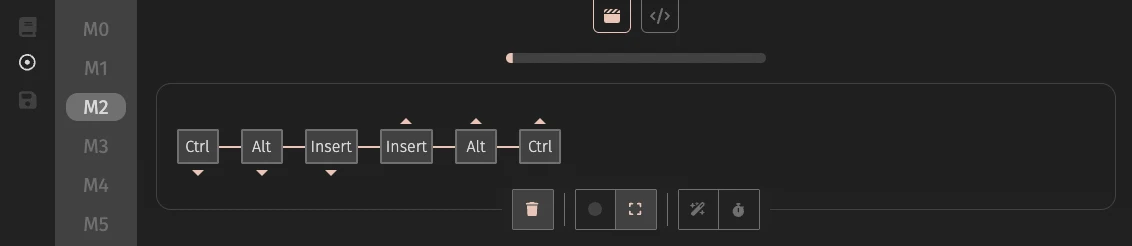
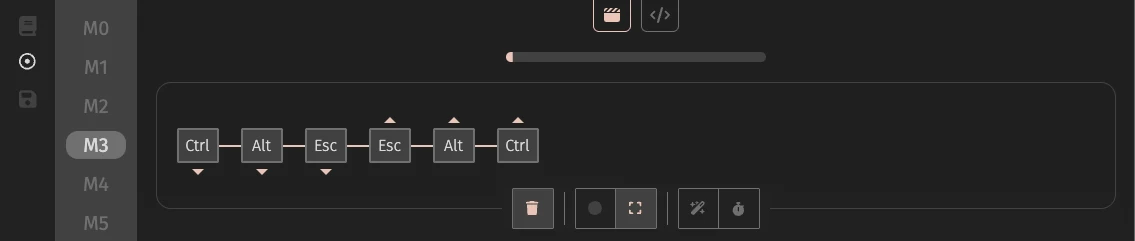
マクロはM0からM3まで4つ登録している。 仮想マシンでWindows 11を動かしているときに使う、Windows側のショートカットキーだ。 ただし実際に使っているのはM0とM1の2つで、M2とM3は登録しただけで使っていない。
| マクロ | キー割り当て | 用途 |
|---|---|---|
| M0 | Alt+F4 | Windowsをすぐシャットダウンしたいときに使う |
| M1 | Ctrl+Alt+Delete | タスクマネージャーなどを呼び出す |
| M2 | Ctrl+Alt+Insert | 登録しただけで使っていない |
| M3 | Ctrl+Alt+Esc | 登録しただけで使っていない |
Mac本体のキーボードだけではこの4つの組み合わせを一発で押せないため、マクロにしてある。
まとめ
レイヤー0と1はHHKB配列のままで、実際に手を入れているのはレイヤー2の一部とマクロのM0、M1だけだ。 派手な設定ではないが、仮想マシンをシャットダウンするM0だけは地味に手放せない。
VIAでの設定を試すならcaniusevia.com から対応キーボードを確認できる。